

1.RaspberryPiのハード(I/O)調査経緯
目的は遠隔監視装置を作成すること。
(1)今までの遠隔監視装置
(2)今ままでの遠隔監視システム構成では遠隔監視が出来ない事が判る
(3)どうしようか?
|
2.RaspberryPi の概要
(1)概要
 Raspberry Pi(ラズベリーパイ)は、
2000年代に入って数年後にケンブリッジ大学のコンピュータサイエンスコースへの入学者数
を増やすため、また子供たちにコンピュータに興味を持ってもらうために、
エバン・アプトン氏が率いるグループが安価なシングルボードコンピュータの開発をはじめました。
Raspberry Pi(ラズベリーパイ)は、
2000年代に入って数年後にケンブリッジ大学のコンピュータサイエンスコースへの入学者数
を増やすため、また子供たちにコンピュータに興味を持ってもらうために、
エバン・アプトン氏が率いるグループが安価なシングルボードコンピュータの開発をはじめました。最初の試作品は2006年にマイコンをベースに開発されたそうです。 のちにRaspberry Pi財団の共同創立者としてRaspberry Piプロジェクトに関わっていきます。 2012年2月にRaspberry Pi モデル1Aとモデル1Bの一般販売を開始した際には1万台を販売し、 翌年には2倍以上の売り上げとなり、販売開始からたった2年で250万台以上が販売されるという 素晴らしいコンピュータでイギリスのRaspberry Pi財団が開発した手のひらサイズの小型コンピューターです。 現在は Raspberry Pi 5 が2024年2月13日から販売が開始されており、低コストと高い柔軟性から、幅広い用途で利用されています。 |
|
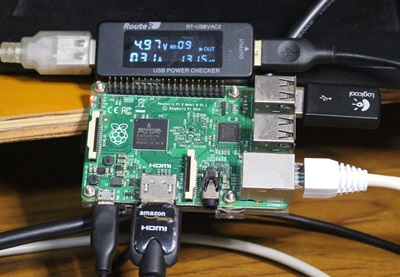
右上の写真は RaspberryPi2 消費電力は4.97(V)×0.31(A)=1.54(W) ※OSシャットダウン時 0.08(A) 特に注意する点はI/O関係の電源電圧は 3.3(V) です。 |
(2)RaspberryPi で必要なもの
a.Raspberry Pi を使い始めるには、次のものが必要です。・電源
・ブートメディア (例:十分なストレージと速度を備えた microSD カード)
| Raspberry Pi を、デスクトップを備えた対話型コンピューターとして、またはネットワーク経由でのみアクセス可能なヘッドレスコンピューターとしてセットアップできます。 Raspberry Pi をヘッドレスに設定するには、追加の周辺機器は必要ありません。オペレーティング システムをインストールするときに、ホスト名、ユーザー アカウント、ネットワーク接続、および SSH を事前に構成できます。 Raspberry Pi を直接使用したい場合は、次の追加アクセサリが必要です。 |
| Raspberry Piをディスプレイに接続するためのケーブル |
・マウス
b.電源
|
c.ブートメディア
| Raspberry Pi モデルにはオンボード ストレージがないため、それを供給する必要があります。
Raspberry Pi は、サポートされているメディアにインストールされているオペレーティング
システム イメージから起動できます。通常は microSD カードが使用されますが、USB
ストレージ、ネットワーク ストレージ、PCIe HAT 経由で接続されたストレージも使用できます。ただし、これらのメディア
タイプをすべてサポートしているのは、最近の Raspberry Pi モデルだけです。 Raspberry Pi 1 Model A+ 以降のすべての Raspberry Pi コンシューマ モデルには、microSD スロットが搭載されています。スロットにカードが挿入されている場合、Raspberry Pi は microSD スロットから自動的に起動します。 推奨SDカード Raspberry Pi OS のインストールには、少なくとも 32GB のストレージを備えた SD カードを使用することをお勧めします。 Raspberry Pi OS Lite の場合は、少なくとも 16GB を推奨します。容量が 2TB 未満の SD カードを使用できます。MBRの制限により、2TB を超える容量は現在サポートされていません。他のブート メディアと同様に、SD カードでは読み取りおよび書き込み速度が向上し、パフォーマンスが向上します。 ハードウェアの制限により、次のデバイスは 256GB 以下のブート パーティションからのみ起動します。 ラズベリーパイゼロ、ラズベリーパイ1、BCM2836 SoC を搭載した初期の Raspberry Pi 2 モデル 他のオペレーティング システムには異なる要件があります。容量要件については、オペレーティング システムのドキュメントを確認してください。 |
d.ディスプレイ
Raspberry Pi に複数の HDMI ポートがある場合は、プライマリ モニタを のマークが付いたポートに接続しますHDMI0。 ほとんどのディスプレイにはマイクロまたはミニ HDMI ポートがありません。ただし、micro-HDMI-to-HDMI ケーブルまたはmini-HDMI-to-HDMI ケーブルを使用して、Raspberry Pi のこれらのポートを HDMI ディスプレイに接続できます。 HDMI をサポートしていないディスプレイの場合は、HDMI からのディスプレイ出力をディスプレイでサポートされているポートに変換するアダプターを検討してください。 |
e.キーボード
| Raspberry Pi の任意の USB ポートを使用して、有線キーボードまたは USB Bluetooth レシーバーを接続できます。 |
f.マウス
| Raspberry Pi の任意の USB ポートを使用して、有線マウスまたは USB Bluetooth レシーバーを接続できます。 |
g.オーディオ
| HDMI、マイクロ HDMI、またはミニ HDMI を備えたすべての Raspberry Pi モデルは、HDMI 経由のオーディオ出力をサポートしています。すべての Raspberry Pi モデルは USB 経由のオーディオをサポートしています。 Bluetooth を搭載したすべての Raspberry Pi モデルは Bluetooth オーディオをサポートしています。 Raspberry Pi 1、2、3、4 のすべてのバージョンには 3.5 mm 補助TRRSジャックが含まれており、十分な出力音量を得るには増幅が必要になる場合があります。 |
k.ネットワーク
| 次の Raspberry Pi モデルには Wi-Fi および Bluetooth 接続が付属しています。 ラズベリーパイ5、ラズベリーパイ4、ラズベリーパイ 3B+、ラズベリーパイ3、ラズベリーパイゼロW、Rsapberry Pi ゼロ 2 W 「モデル B」という接尾辞は、イーサネット ポートを備えたバリエーションを示します。 「モデル A」はイーサネット ポートがないことを示します。 Raspberry Pi に Ethernet ポートがない場合でも、USB-to-Ethernet アダプタを使用して有線インターネット接続に接続できます。 |
3.RaspberryPi 2 Model B 配置
| Pinジャックコネクタ配置 |
| J1 J2 HDMI microUSB(Power in) | |||
有線LAN用 RJ45ジャック USB2.0 コネクタ×4 |
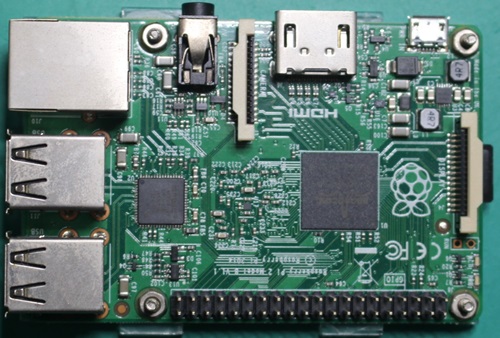 |
J3 裏面には microSDカード スロット有り |
|
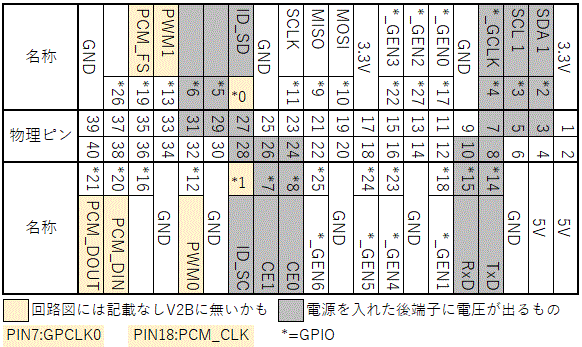 |
|||
|
J1:4極AVコネクタ 先端から白(L),赤(R),GND,黄(コンポジット) J2:カメラインターフェース(CSI)コネクタ J3:ディスプレイインターフェース(DSI)コネクタ |
4.電源入り~OS立ち上がりまでのI/Oの動き
(1)I/O前半
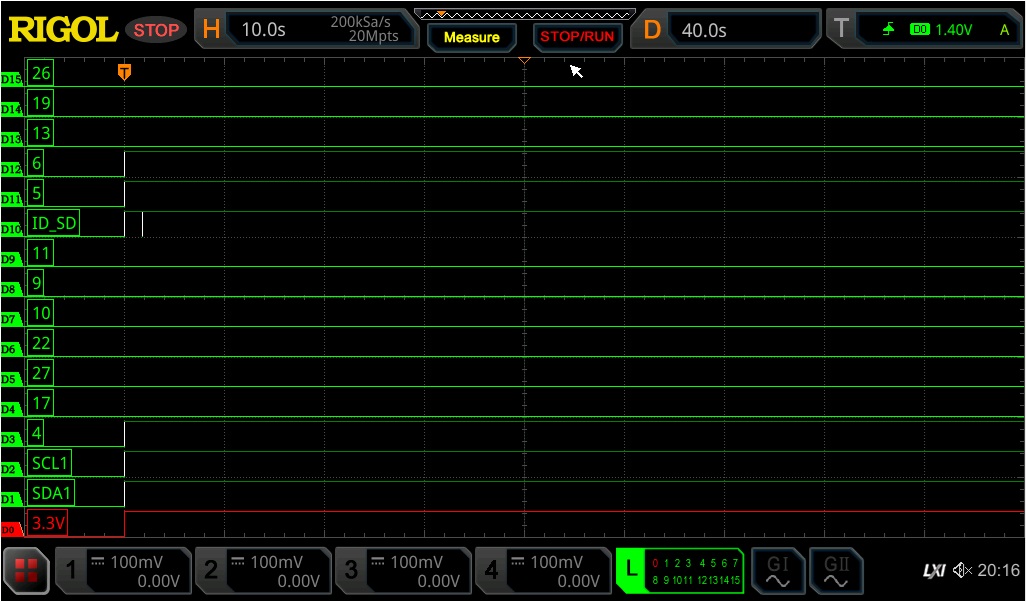 |
X Hi信号状態 GPIO6 GPIO5 ID_SD GPIO4 *_GCLK SCL1 SDA1 〇 Lo信号状態 GPIO26 GPIO19 GPIO13 GPIO11 GPIO9 GPIO10 GPIO22 GPIO27 GPIO17 |
(2)I/O後半
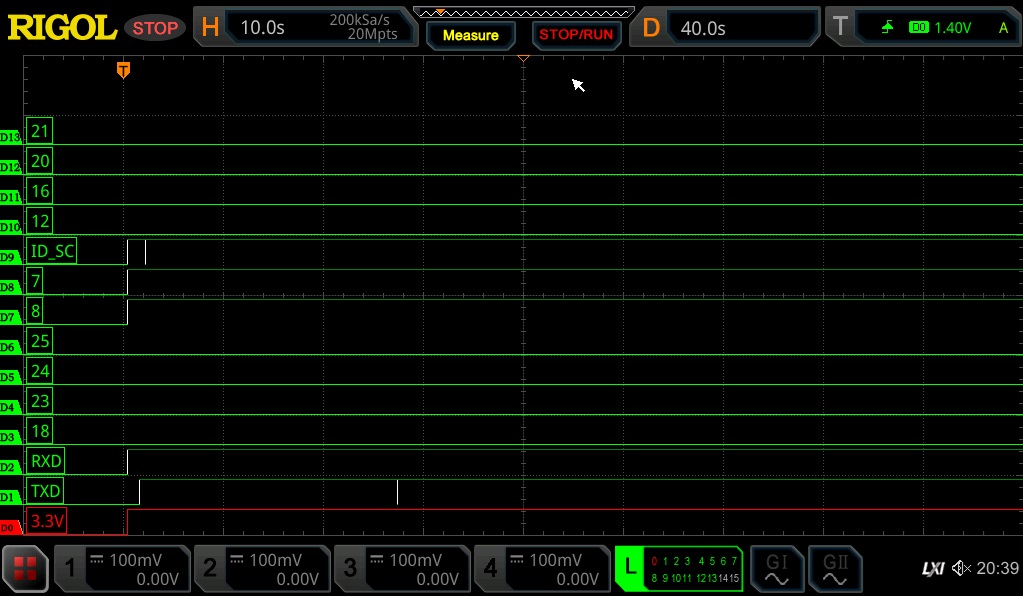 |
× HI信号状態 ID_SC GPIO7 CE1 GPIO8 CE0 RXD TXD 〇 Lo信号状態 GPIO21 GPIO20 GPIO16 GPIO12 GPIO25 GPIO24 GPIO23 GPIO16 |
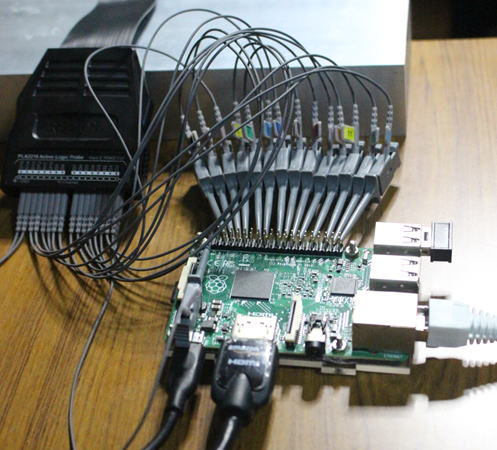
(3)測定状況
 |
 |